

이 글은 Next.js 블로그를 Ubuntu 서버로 이전하고, GitHub Actions + SSH + pm2로 CI/CD를 구축한 과정을 정리한 것이다.
최종 구조
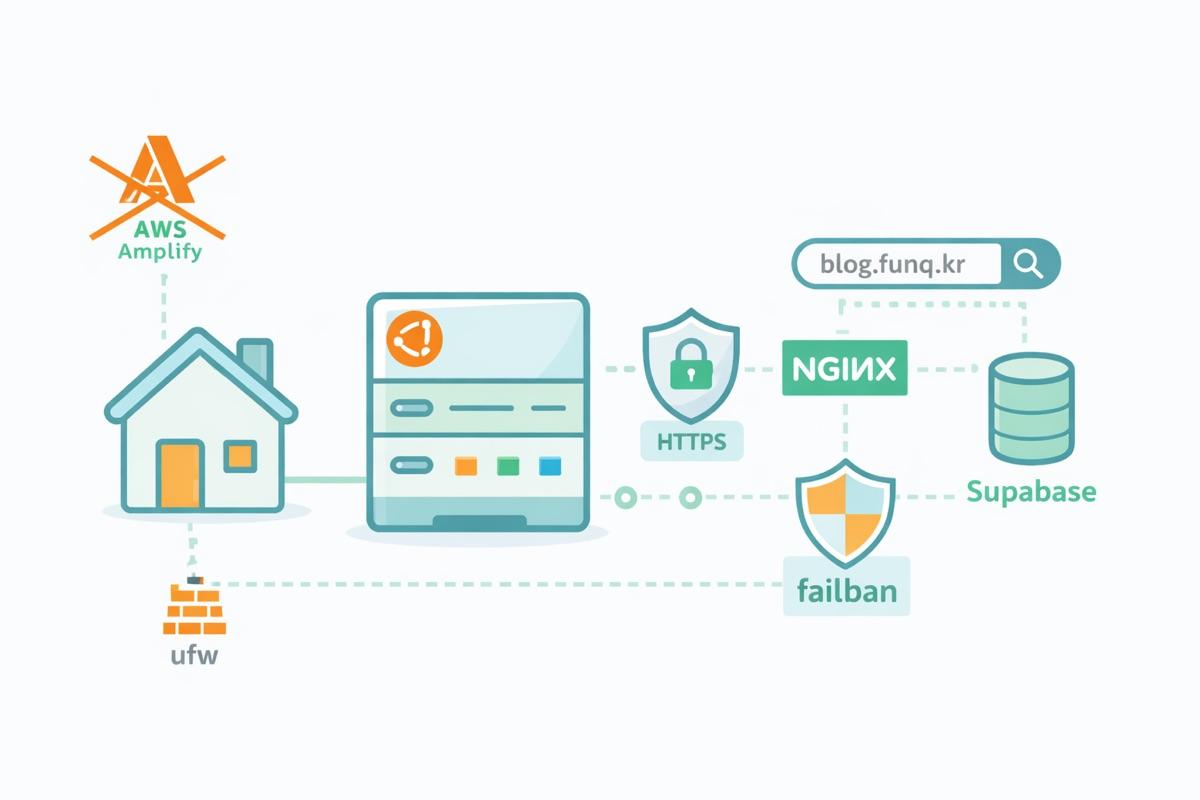
최종적으로는 아래 구조로 동작한다.
[로컬 개발환경] --- git push ---> [GitHub (blog-nextjs)]

GitHub Actions
  1. npm ci / lint / build
  2. SSH 로 집 서버 접속
  3. git reset --hard origin/main
  4. npm ci && npm run build
  5. pm2 reload blog

[집 Ubuntu 서버]
  - Nginx (HTTPS, blog.funq.kr)
      └─ Next.js (pm2로 구동 중, 포트 3000)
  - Supabase (외부 매니지드 DB)
  - fail2ban / ufw 로 기본 보안
사전 준비
이 글은 아래 항목들이 준비되어 있다는 전제로 진행한다.
- 도메인: blog.funq.kr
- GitHub 레포: nasodev/blog-nextjs
- 서버
- Ubuntu Server 24.04 LTS
- 비 root 사용자: funq
- 프로젝트 경로: /home/funq/dev/blog-nextjs
- Node.js, npm, pm2 설치 (nvm 사용)
- pm2 start로 Next.js 서버 실행
- Nginx
- https://blog.funq.kr → http://127.0.0.1:3000 리버스 프록시
- certbot으로 Let's Encrypt TLS 설정 완료
- Supabase
- 프로젝트/DB 복구 완료
- .env.local에 아래 값 존재
NEXT_PUBLIC_SUPABASE_URL=...
NEXT_PUBLIC_SUPABASE_ANON_KEY=...
이제 여기에 자동 배포 파이프라인을 얹는 것이 목표다.
1. 서버에서 GitHub 레포 pull을 위한 SSH 설정
1-1. 서버에서 배포용 SSH 키 생성
우분투 서버(funq)에서:
ssh funq@192.168.0.2

cd ~/.ssh
ssh-keygen -t ed25519 -C "blog-nextjs-server"
# 파일명: id_ed25519 (기본값 사용)
# passphrase: 비워두고 Enter 두 번
공개키 확인:
cat ~/.ssh/id_ed25519.pub
# ssh-ed25519 AAAA... blog-nextjs-server
1-2. GitHub 레포에 Deploy key 등록
GitHub 웹 → nasodev/blog-nextjs 레포:
- Settings → Deploy keys → Add deploy key
- Title: blog-nextjs-server
- Key: 방금 복사한 ssh-ed25519 ... 한 줄 전체
- Allow write access
- 서버에서 push 할 일이 없다면 체크 안 해도 됨 (read-only)
- 여기서는 read-only 만으로 충분
1-3. 서버에서 git remote를 SSH로 변경
cd /home/funq/dev/blog-nextjs

git remote set-url origin git@github.com:nasodev/blog-nextjs.git
git pull   # 패스워드 없이 잘 되면 성공
이제 서버는 토큰 없이도 GitHub에서 코드만 가져올 수 있는 상태다.
2. GitHub Actions → 서버 배포를 위한 SSH 키 & 포트포워딩
CI가 서버에 SSH로 접속하려면, GitHub Actions 전용 SSH 키와 공유기 포트포워딩이 필요하다.
2-1. 맥북에서 CI용 SSH 키 생성
맥북에서:
cd ~/.ssh
ssh-keygen -t ed25519 -C "github-actions-to-blog-server"
# 파일명: id_ed25519_blog_ci
# passphrase: 비워두고 Enter 두 번
생성된 파일:
~/.ssh/id_ed25519_blog_ci← 비공개키 (GitHub Secret)~/.ssh/id_ed25519_blog_ci.pub← 공개키 (서버 authorized_keys)
2-2. 서버에 공개키 등록
# 맥에서 공개키 확인
cat ~/.ssh/id_ed25519_blog_ci.pub
# 한 줄 전체 복사

# 서버에 접속
ssh funq@192.168.0.2

mkdir -p ~/.ssh
chmod 700 ~/.ssh

nano ~/.ssh/authorized_keys
# 맨 아래 줄에 붙여넣기

chmod 600 ~/.ssh/authorized_keys
이제 이 키를 가진 누구든 funq 계정으로 서버에 SSH 접속할 수 있다.
2-3. 공유기에서 SSH 포트포워딩 설정
ipTIME 예시:
- 메뉴: 고급 설정 → NAT/라우터 관리 → 포트포워드 설정
- 규칙 추가:
- 서비스 이름: ssh-ci
- 내부 IP: 192.168.0.2 (Ubuntu 서버)
- 내부 포트: 22
- 외부 포트: 2001 (보안을 위해 22 대신 다른 포트 사용)
- 프로토콜: TCP
→ 외부에서는 blog.funq.kr:2001로 접속하면 → 공유기가 192.168.0.2:22로 포워딩 해 준다.
3. GitHub Secrets 설정
3-1. SSH_KEY (비공개키)
맥에서 비공개키 내용 확인:
cat ~/.ssh/id_ed25519_blog_ciGitHub 레포 → Settings → Secrets and variables → Actions → New repository secret
- Name:
SSH_KEY - Value: 위에서 복사한 비공개키 전체 내용
3-2. SSH_HOST, SSH_USER, (선택) SSH_PORT
같은 화면에서 Secret을 추가한다.
SSH_HOST= blog.funq.krSSH_USER= funqSSH_PORT= 2001 (사용한다면)
3-3. Supabase 환경변수
CI 환경에서도 Supabase 빌드가 돌아가야 하므로 Supabase URL/키도 Secrets로 등록한다.
Supabase 대시보드에서 값 확인 후:
NEXT_PUBLIC_SUPABASE_URLNEXT_PUBLIC_SUPABASE_ANON_KEY
이름 그대로 Secrets에 추가.
4. GitHub Actions Workflow 작성
이제 레포에 CI/CD 워크플로 파일을 추가한다.
4-1. 디렉터리 생성
로컬(맥 or 서버)에서:
cd ~/dev/blog-nextjs
mkdir -p .github/workflows
4-2. deploy.yml 작성
.github/workflows/deploy.yml:
name: Deploy blog-nextjs

on:
  push:
    branches: [ main ]

jobs:
  build-and-deploy:
    runs-on: ubuntu-latest

    # 빌드에 필요한 환경변수 (Supabase)
    env:
      NEXT_PUBLIC_SUPABASE_URL: ${{ secrets.NEXT_PUBLIC_SUPABASE_URL }}
      NEXT_PUBLIC_SUPABASE_ANON_KEY: ${{ secrets.NEXT_PUBLIC_SUPABASE_ANON_KEY }}

    steps:
      - name: Checkout repo
        uses: actions/checkout@v4

      - name: Setup Node
        uses: actions/setup-node@v4
        with:
          node-version: 20
          cache: npm

      - name: Install dependencies
        run: npm ci

      - name: Lint
        run: npm run lint

      - name: Build
        run: npm run build

      - name: Deploy to server via SSH
        uses: appleboy/ssh-action@v1.0.3
        with:
          host: ${{ secrets.SSH_HOST }}
          username: ${{ secrets.SSH_USER }}
          key: ${{ secrets.SSH_KEY }}
          port: ${{ secrets.SSH_PORT }}   # 2222
          script: |
            # 1) nvm 초기화 (서버에서 npm/pm2 PATH 잡기)
            export NVM_DIR="$HOME/.nvm"
            [ -s "$NVM_DIR/nvm.sh" ] && . "$NVM_DIR/nvm.sh"

            # 2) 코드 최신 상태로 맞추고 빌드
            cd /home/funq/dev/blog-nextjs
            git fetch origin main
            git reset --hard origin/main

            npm ci
            npm run build

            # 3) pm2: 있으면 reload, 없으면 start
            if pm2 describe blog >/dev/null 2>&1; then
              pm2 reload blog --update-env
            else
              pm2 start npm --name blog -- run start -- -H 0.0.0.0
            fi

            pm2 save
blog는 pm2 프로세스 이름이다. 서버에서pm2 list했을 때 나오는 이름과 반드시 일치해야 한다.
4-3. 커밋 & 푸시
git add .github/workflows/deploy.yml
git commit -m "chore: add CI/CD workflow for home server"
git push origin main
이 순간부터 GitHub Actions 탭에 Deploy blog-nextjs 워크플로가 뜨고, push 할 때마다 실행된다.
5. 배포 플로우 상세
git push origin main을 하면 실제로는 이렇게 흘러간다.
-
GitHub Actions
- 코드 체크아웃
- Node 20 설치
- npm ci
- npm run lint
- npm run build
- 이때 Supabase 환경변수는 Secrets로 주입됨
-
SSH Deploy Step
- blog.funq.kr:2222로 SSH 접속 (키 인증)
- /home/funq/dev/blog-nextjs로 이동
- git fetch origin main
- git reset --hard origin/main → 서버 코드가 GitHub main과 완전히 동일해짐
- npm ci
- npm run build
- pm2 reload blog --update-env → 다운타임 없이 새 코드로 교체
-
Nginx
- 계속 포트 3000의 pm2 프로세스에 트래픽을 전달
- 사용자는 중간에 끊김 없이 새 버전을 보게 된다.
6. 삽질 로그 & 트러블슈팅
실제 세팅하면서 만난 문제들.
6-1. Supabase 환경변수 누락
CI 첫 빌드에서:
Error: Missing Supabase environment variables원인:
- 로컬/서버에는 .env.local이 있지만, GitHub Actions 러너에는 없어서 process.env가 비어 있음.
- 코드에서 환경변수가 없으면 바로 예외를 던지도록 되어 있었음.
해결:
- Supabase URL/Anon Key를 GitHub Secrets에 저장
- jobs.build-and-deploy.env 블럭에서 주입
6-2. npm: command not found
SSH 단계에서:
bash: line 4: npm: command not found
bash: line 5: pm2: command not found
원인:
- 서버에서 Node를 nvm으로 설치해 두었는데, GitHub Actions가 여는 비대화형 쉘에서는 ~/.bashrc / nvm 초기화가 실행되지 않음.
해결:
export NVM_DIR="$HOME/.nvm"
[ -s "$NVM_DIR/nvm.sh" ] && . "$NVM_DIR/nvm.sh"
를 SSH script 상단에 추가해 nvm 환경을 수동으로 로드.
6-3. Process or Namespace blog-nextjs not found
pm2 reload 단계에서:
[ERROR] Process or Namespace blog-nextjs not found원인:
- 실제 pm2 프로세스 이름은
blog인데 워크플로에서는pm2 reload blog-nextjs를 호출하고 있었음.
해결:
- pm2 이름을
blog로 맞추고, 워크플로도pm2 describe blog/pm2 reload blog로 수정
7. 보안 측면에서 해둔 것들
집 서버를 인터넷에 여는 만큼, 최소한의 방어는 챙겼다.
-
SSH
- PasswordAuthentication no
- PermitRootLogin no
- 키 인증만 허용
- 외부 포트는 22 대신 2001 사용 (포트포워딩)
-
ufw
sudo ufw allow OpenSSH
sudo ufw allow "Nginx Full"
sudo ufw enable- fail2ban
- nginx, sshd에 대한 기본 jail 활성화
- 로그인/스캔 시도 과도한 IP 차단
마무리
이제 흐름은 아주 단순해졌다.
로컬에서 코드 수정
→ git commit
→ git push origin main
→ 잠시 후 https://blog.funq.kr 에 새 버전 자동 반영

댓글
한글·영문 페이지가 같은 댓글을 공유합니다.
댓글을 불러오는 중…