
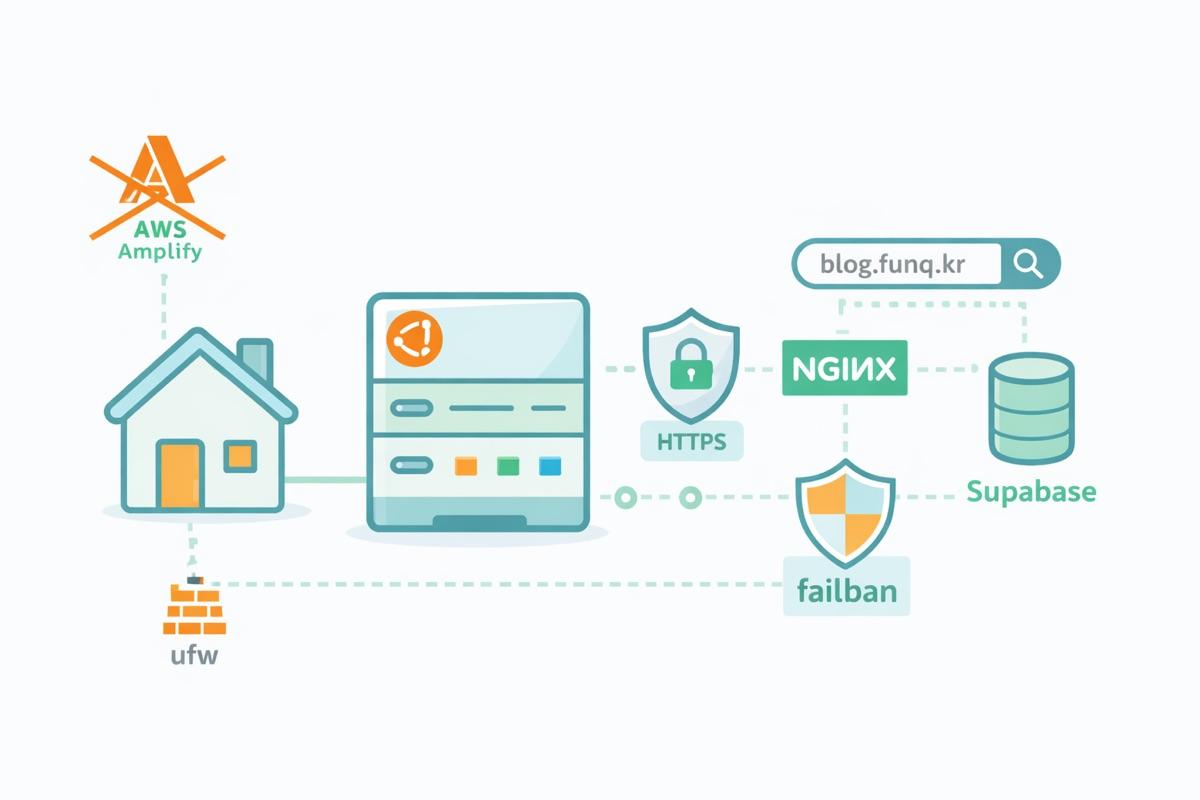
AWS의 프리티어를 이용하여 Amplify로 블로그 사이트를 운영하고 있었다. 계정의 프리티어 기간이 얼마 남지 않아 다른 무료 cloud 서비스를 이용해볼까 생각했지만 블로그 외에도 여러 가지 시도를 해보기 위해 창고에 있는 오래된 PC에 서버를 세팅해 보기로 하였다.
이 글에서는 실제로 내가 한 순서를 그대로 정리한다.
- Ubuntu Server 설치
- Next.js 블로그 코드 배포
- Supabase DB 백업 복원
- Nginx 리버스 프록시 + 도메인 연결
- Let's Encrypt로 HTTPS
- ufw 방화벽 + fail2ban으로 보안 강화
- GitHub로 코드 정리 + AWS Amplify 정리
0. 목표 아키텍처
최종 목표 구조는 대략 이렇게 잡았다.
집 내부
- Ubuntu Server LTS (물리 PC)
- Next.js 블로그 앱 (npm run start)
- Nginx: 80/443 → 3000 리버스 프록시
- ufw + fail2ban
외부 서비스
- Supabase: DB + 인증 (기존 클러스터 백업 복원)
- 도메인: blog.funq.kr
클라우드 정리
- 기존 AWS Amplify 호스팅은 삭제
1. Ubuntu Server 설치 및 기본 계정 세팅
1-1. Ubuntu Server LTS 설치
- Ubuntu Server LTS ISO 다운로드
- 맥에서 부팅 USB 만들기 (balenaEtcher 사용)
- 남는 PC에 USB로 부팅 후 설치
설치할 때:
- 사용자 계정 사용
- root는 직접 로그인하지 않고, sudo로만 사용
1-2. SSH 접속 준비
서버 IP 확인:
ip addr show
# 또는
hostname -I
# 예: 192.168.0.2
맥에서 접속:
ssh {{user_name}}@192.168.0.2이후 작업은 대부분 SSH로 진행했다.
2. 기본 패키지 + Nginx 설치
sudo apt update
sudo apt upgrade -y

# 필수 툴
sudo apt install -y git curl build-essential

# Nginx
sudo apt install -y nginx
Nginx 상태 확인:
sudo systemctl status nginx브라우저에서 http://192.168.0.2 를 열어 Nginx 기본 페이지가 뜨는지 확인.
3. Next.js 블로그 소스 가져오기
GitHub에 이미 있던 블로그 레포:
서버에서:
mkdir -p ~/dev
cd ~/dev

git clone https://github.com/nasodev/blog-nextjs.git
cd blog-nextjs
처음엔 GitHub username/password를 물어보지만, 지금은 PAT(토큰)를 써야 한다. 뒤에서 다시 나온다.
4. Node.js & npm 설치
Ubuntu 기본 패키지보다는 nvm으로 설치하는 걸 추천한다.
# nvm 설치
curl -fsSL https://raw.githubusercontent.com/nvm-sh/nvm/v0.40.0/install.sh | bash

# 쉘 재로드
source ~/.bashrc  # 또는 ~/.zshrc

# Node LTS 설치 (예: 20)
nvm install --lts
nvm use --lts

node -v
npm -v
5. Next.js 14.2.35 + Contentlayer2 마이그레이션
원래 package.json 은 대략 이런 상태였다:
"dependencies": {
  "next": "13.5.8",
  "next-contentlayer": "^0.3.4",
  "contentlayer": "^0.3.4",
  ...
}
nextjs에 치명적인 보안 결함이 생겼고 13버전은 보안상 취약점이 있기 때문에 14버전으로 업데이트를 진행하였다.
보안 업데이트 참고: Next.js Security Update 2025-12-11
- Denial of Service: CVE-2025-55184 (High Severity)
- Source Code Exposure: CVE-2025-55183 (Medium Severity)
5-1. 패키지 버전 변경
package.json 수정:
"dependencies": {
  "next": "14.2.35",
  "contentlayer2": "^0.5.4",
  "next-contentlayer2": "^0.5.4",
  // 기존 next-contentlayer, contentlayer 제거
}
이후 node_modules 및 lock 파일 삭제:
rm -rf node_modules package-lock.json
npm install
5-2. import 경로 수정
소스에서 next-contentlayer / contentlayer 사용하던 부분을 찾기:
grep -R "next-contentlayer" -n . --exclude-dir=node_modules --exclude-dir=.git
grep -R "contentlayer/" -n . --exclude-dir=node_modules --exclude-dir=.git
예를 들면:
import { useMDXComponent } from "next-contentlayer/hooks";contentlayer2 기준에 맞게 변경:
import { useMDXComponent } from "next-contentlayer2/hooks";contentlayer/generated 경로를 쓰는 부분은 그대로 두되,
tsconfig.json 의 path 설정이 .contentlayer/generated 를 가리키도록 유지.
5-3. contentlayer.config.ts 정리
기존 설정에서 MDX 관련 부분에서 타입 문제가 있어서,
빌드 시 @ts-expect-error에 "Unused '@ts-expect-error' directive" 에러가 발생했다.
그 부분을 정리:
// @ts-expect-error: Typings are not correct for rehype-pretty-code
[rehypePrettyCode, codeOptions],
타입 에러를 무시하기보다는, 그냥 주석만 남기거나 타입을 느슨하게 처리하고 @ts-expect-error는 제거했다.
// rehype-pretty-code 쪽 타입이 완벽하진 않지만 동작에는 문제 없음
[rehypePrettyCode, codeOptions],
5-4. contentlayer 빌드
rm -rf .contentlayer
npm run build
한동안 MDX 관련 esbuild 에러(this.setData is not a function 등)를 만났지만
contentlayer2 + 설정 정리 후 해결.
6. Supabase 프로젝트 마이그레이션 + DB 복원
6-1. 기존 Supabase 클러스터 백업
기존 Supabase 프로젝트가 장기간 미사용으로 정지되어,
Supabase에서 클러스터 백업 파일 .backup.gz 를 제공해줬다.
예: db_cluster-11-04-2025@07-17-32.backup.gz
이 파일을 맥북에 다운로드한 뒤, 서버로 전송:
cd ~/Downloads
scp db_cluster-11-04-2025@07-17-32.backup.gz {{user_name}}@192.168.0.2:/home/{{user_name}}/dev/backups/
서버에서 압축 해제:
ssh {{user_name}}@192.168.0.2
cd ~/dev/backups

gunzip db_cluster-11-04-2025@07-17-32.backup.gz
ls
# => db_cluster-11-04-2025@07-17-32.backup
6-2. 백업 포맷 확인: pg_restore vs psql
처음에는 pg_restore 를 썼는데:
pg_restore \
  --verbose \
  --clean \
  --no-owner \
  --no-privileges \
  -d "$PGDATABASE" \
  db_cluster-11-04-2025@07-17-32.backup
이렇게 했더니:
pg_restore: error: input file appears to be a text format dump. Please use psql.
이 백업은 plain SQL 형식이라 pg_restore가 아니라 psql로 실행해야 했다.
6-3. 새 Supabase 프로젝트 생성 + 접속 정보
Supabase 콘솔에서 새 프로젝트를 만들고:
- Settings → Database → Connect 에서
- Primary Database 호스트는 IPv6-only인 경우가 있다.
- 이때는 안내대로 Session Pooler (aws-…supabase.co:6543) 를 사용해야 IPv4 환경에서 접속 가능.
접속 정보 예 (환경변수):
export PGHOST="aws-xxxxx.supabase.co"   # Session Pooler host
export PGPORT="6543"
export PGDATABASE="postgres"
export PGUSER="postgres"
export PGPASSWORD="실제_DB_비밀번호"    # Database password (reset해서 발급)
export PGSSLMODE="require"
접속 테스트:
psql -c '\dt'6-4. psql로 백업 복원
plain SQL 덤프이므로:
cd ~/dev/backups

psql -v ON_ERROR_STOP=1 -f "db_cluster-11-04-2025@07-17-32.backup"
중간에 이런 에러가 한 번 발생했다:
ERROR: role "anon" already exists
이는 새 Supabase 프로젝트에 이미 anon 역할이 존재해서,
덤프 안의 CREATE ROLE anon;가 실패한 것.
하지만 나머지 테이블/데이터 복원에는 영향을 주지 않으므로, ON_ERROR_STOP 없이:
psql -f "db_cluster-11-04-2025@07-17-32.backup"으로 실행해 나머지 SQL을 흐르게 했다. 복원 후 Supabase Table Editor에서 데이터가 정상적으로 보이는지 확인.
7. Next.js에서 Supabase 환경변수 설정
Supabase 새 프로젝트에서:
- Settings → API 에서
- Project URL →
https://<project-ref>.supabase.co - anon public 키 복사
서버에서 .env.local 생성:
cd ~/dev/blog-nextjs
nano .env.local
내용:
NEXT_PUBLIC_SUPABASE_URL=https://lovvqnqddqivphgsrqanb.supabase.co
NEXT_PUBLIC_SUPABASE_ANON_KEY=여기에_anon_public_키
# 필요 시 서버용 키도 사용 가능
# SUPABASE_SERVICE_ROLE_KEY=...주의:
NEXT_PUBLIC_prefix는 클라이언트 번들에 들어가기 때문에 민감한 키는 넣지 않는다.
빌드:
rm -rf .contentlayer
npm run build
Supabase 환경변수가 없을 때는 Error: Missing Supabase environment variables 에러가 발생했었는데, .env.local 설정 후 해결되었다.
8. Next.js 앱을 외부에서 접속 가능하게 (0.0.0.0 바인딩)
처음 npm run start 를 했을 때:
- Local: http://localhost:3000
만 보이고, LAN에서 http://192.168.0.2:3000으로 접속이 안 되었다.
원인: Next.js가 기본으로 localhost(127.0.0.1)에만 바인딩.
8-1. 테스트 실행
npm run start -- -H 0.0.0.0이후 로그에:
- Local:   http://localhost:3000
- Network: http://0.0.0.0:3000
가 뜨고, 맥에서 http://192.168.0.2:3000 접속이 성공.
8-2. package.json에 반영
매번 옵션을 붙이기 귀찮으니 package.json 수정:
"scripts": {
  "start": "next start -H 0.0.0.0"
}
이제는 그냥 npm run start 만 해도 LAN 전체에서 접근 가능.
9. Nginx 리버스 프록시 설정 (80 → 3000)
Next.js는 3000 포트에서만 듣고 있고,
외부에서는 http://blog.funq.kr 형태로 접속하게 만들고 싶다.
9-1. Nginx 서버블록 생성
sudo nano /etc/nginx/sites-available/blog-nextjs.conf내용:
server {
    listen 80;
    server_name blog.funq.kr;

    location / {
        proxy_pass http://127.0.0.1:3000;
        proxy_http_version 1.1;

        proxy_set_header Host $host;
        proxy_set_header X-Real-IP $remote_addr;
        proxy_set_header X-Forwarded-For $proxy_add_x_forwarded_for;
        proxy_set_header X-Forwarded-Proto $scheme;

        proxy_set_header Upgrade $http_upgrade;
        proxy_set_header Connection "upgrade";
    }
}
적용:
sudo ln -s /etc/nginx/sites-available/blog-nextjs.conf /etc/nginx/sites-enabled/blog-nextjs.conf

sudo nginx -t
sudo systemctl reload nginx
이제 http://192.168.0.2 로 접속하면 Nginx를 통해 Next.js가 뜬다.
10. ipTIME 포트포워딩 + 도메인 연결
10-1. 공유기에서 포트포워딩
ipTIME 관리자 페이지 (http://192.168.0.1) 에서:
- 고급 설정 → NAT/라우터 관리 → 포트포워드 설정
규칙 추가:
- 서비스 이름: blog-http
- 내부 IP: 192.168.0.2
- 내부 포트: 80
- 외부 포트: 80
- 프로토콜: TCP
HTTPS까지 쓸 계획이라면:
- 서비스 이름: blog-https
- 내부 IP: 192.168.0.2
- 내부 포트: 443
- 외부 포트: 443
- 프로토콜: TCP
10-2. 도메인 → 외부 IP
도메인 관리 DNS에서:
- 타입: A
- 호스트: blog
- 값: 집 외부 IP (예: 220.126.174.1)
이제 외부에서도 http://blog.funq.kr 로 접속 가능.
11. Let's Encrypt + certbot 으로 HTTPS 적용
11-1. ufw 방화벽 확인
sudo ufw status예시:
Status: active

To            Action  From
--            ------  ----
OpenSSH       ALLOW   Anywhere
Nginx Full    ALLOW   Anywhere
3000/tcp      ALLOW   Anywhere
...
Nginx Full 이 허용되어 있으면 80/443은 이미 열려 있는 상태.
운영 단계에서는 3000은 외부에서 막고 내부에서만 쓰는 게 좋다.
11-2. certbot 설치
sudo snap install core
sudo snap refresh core

sudo snap install --classic certbot
sudo ln -s /snap/bin/certbot /usr/bin/certbot

certbot --version
11-3. Nginx 플러그인으로 인증서 발급
sudo certbot --nginx -d blog.funq.kr- 이메일 입력
- 약관 동의
- HTTP → HTTPS 자동 리다이렉트 여부에서 리다이렉트(2) 선택
성공 후 Nginx 설정에는 자동으로:
- 80 → 443 리다이렉트 서버블록
- 443 SSL 서버블록
/etc/letsencrypt/live/blog.funq.kr/fullchain.pem사용
이 들어간다.
11-4. HTTPS 확인
브라우저에서:
https://blog.funq.kr접속- 주소창 자물쇠 확인
http://blog.funq.kr접속 시 자동으로https://로 리다이렉트되는지 확인
터미널에서도:
curl -I https://blog.funq.krHTTP/2 200 응답이면 OK.
12. ufw 방화벽 규칙 정리
방화벽은 ufw로 관리했다.
12-1. 기본 규칙
sudo ufw allow OpenSSH
sudo ufw allow 'Nginx Full'   # 80, 443
# (개발 중일 때만) sudo ufw allow 3000/tcp

sudo ufw enable
sudo ufw status
운영 단계에선 3000을 닫는 걸 권장:
sudo ufw delete allow 3000/tcp외부는 무조건 80/443만 열어두고, Next.js(3000)는 Nginx만 접근하도록 하는 구조가 안정적이다.
13. Nginx 로그와 인터넷의 "배경 소음"
서버를 외부에 열어두면 access.log에 이런 로그가 보이기 시작한다:
165.22.34.189 - - [13/Dec/2025:20:39:10 +0900] "GET /server-status HTTP/1.1" 301 178 "-" "Mozilla/5.0 (l9scan/...; +https://leakix.net)"
138.68.86.32 - - [13/Dec/2025:20:39:11 +0900] "GET /@vite/env HTTP/1.1" 404 12707 "-" "Mozilla/5.0 (l9scan/...; +https://leakix.net)"
138.68.86.32 - - [13/Dec/2025:20:39:13 +0900] "GET /actuator/env HTTP/1.1" 404 12708 "-" "Mozilla/5.0 (l9scan/...; +https://leakix.net)"
이건 특정 누군가 나를 노리는 해킹이라기보다는, LeakIX, l9scan 같은 스캐너가 인터넷 전체를 긁어보는 배경 소음에 가깝다.
/server-status,/actuator/env,/@vite/env,/login.action같은 경로들을 연달아 호출- 404/301만 잘 돌려주고, 실제 취약한 서비스가 없으면 피해는 없음
그래도 기분 나쁘니, 다음 단계로 fail2ban을 추가했다.
14. fail2ban으로 SSH + Nginx 보호
14-1. 설치
sudo apt update
sudo apt install -y fail2ban

sudo systemctl status fail2ban
14-2. jail 설정 (ssh + nginx 일부)
사용자 정의 설정 파일:
sudo nano /etc/fail2ban/jail.d/local.conf최소 sshd만 먼저 켜고:
[sshd]
enabled = true
port    = ssh
logpath = /var/log/auth.log
backend = systemd
저장 후:
sudo systemctl restart fail2ban
sudo fail2ban-client status
sudo fail2ban-client status sshd
정상이라면:
- Jail list: sshd
- Currently banned, Total banned 등의 상태 표시
이후 nginx 쪽도 추가하고 싶다면:
[sshd]
enabled = true
port    = ssh
logpath = /var/log/auth.log
backend = systemd

[nginx-badbots]
enabled  = true
port     = http,https
logpath  = /var/log/nginx/access.log
maxretry = 10
추가 후 다시:
sudo systemctl restart fail2ban
sudo fail2ban-client status
sudo fail2ban-client status nginx-badbots
밴된 IP를 해제해야 할 일이 생기면:
sudo fail2ban-client set sshd unbanip 1.2.3.415. Git 설정 + GitHub로 변경 내용 푸시
로컬에서 여기저기 수정한 것들을 GitHub 레포에 반영.
15-1. Git 사용자 정보 설정
처음 커밋 시도 때 Author identity unknown 에러가 나서 global 설정을 했다.
git config --global user.name "Lee hwankyu"
git config --global user.email "hklee03@cafe24corp.com"
15-2. 변경 파일 확인
cd ~/dev/blog-nextjs
git status
예:
modified:   components/Blog/RenderMdx.tsx
modified:   contentlayer.config.ts
modified:   next.config.js
modified:   package-lock.json
modified:   package.json
sitemap-0.xml 같은 빌드 산출물은 원복:
git restore public/sitemap-0.xml15-3. 스테이징 + 커밋
git add \
  components/Blog/RenderMdx.tsx \
  contentlayer.config.ts \
  next.config.js \
  package.json \
  package-lock.json

git commit -m "chore: upgrade Next.js 14.2.35 and migrate to contentlayer2"
15-4. GitHub PAT로 push
GitHub는 계정 비밀번호로 push를 막고 있기 때문에, Personal Access Token (PAT) 을 발급해서 비밀번호 자리에 넣어야 한다.
- GitHub → Settings → Developer settings → PAT 생성
- 권한: 해당 레포에 대한 Contents: Read and write
서버에서:
git push origin main프롬프트:
- Username: nasodev
- Password: 발급한 PAT 문자열
성공 후 GitHub에서 커밋 반영 확인.
16. AWS Amplify 정리
블로그가 집 서버 + Supabase 조합으로 안정적으로 돌기 시작했으니, 기존에 쓰던 AWS Amplify Hosting 은 정리했다.
- AWS Console → Amplify → 해당 앱 선택 → Delete app
- Billing → Bills 화면에서 실제 과금되는 서비스가 더 없는지 확인
마무리
결과적으로:
- 남는 PC 하나 + Ubuntu Server로
- Next.js 14, Supabase, Nginx, HTTPS, 방화벽, fail2ban 까지 갖춘
- "실전 느낌 나는" 개인 블로그 서버를 집에 구축했다.
얻은 점:
- Supabase 백업/복원(특히 Session Pooler, IPv4/IPv6 이슈)을 직접 경험
- Next.js 버전 업 + Contentlayer2 마이그레이션
- Nginx 리버스 프록시 + 도메인 + HTTPS 풀 스택 서버 운영
- 인터넷에 서버를 노출했을 때의 실제 로그/스캐닝 패턴을 체감
- 방화벽, fail2ban, GitHub PAT 같은 실무적 디테일 정리
이제 이 서버는 단순 블로그를 넘어서, 각종 사이드 프로젝트와 인프라 실험용으로 계속 확장해볼 수 있는 좋은 "연습장"이 됐다.
남는 PC 하나, 인터넷 하나, 도메인 하나만 있으면 누구나 자기 집에 "작은 클라우드"를 만들 수 있다. 그리고 그 과정에서 배우는 것들은 회사 인프라에도 그대로 써먹을 수 있다.
GitHub: https://github.com/nasodev/blog-nextjs
궁금한 점은 댓글로 남겨주세요!



댓글
한글·영문 페이지가 같은 댓글을 공유합니다.
댓글을 불러오는 중…