
Claude Code를 오래 돌려본 분이라면 공감할 순간이 있다.
처음 10~20분은 괜찮다가, 대화가 길어지고 출력이 쌓이기 시작하면...
- 화면이 미친 듯이 스크롤되며 멈추지 않거나
- 타이핑하는 순간 스크롤이 위로 튀어서 입력줄이 사라지고
- 문자(특히 유니코드/한글)가 깨져 보이거나
- 심하면 IDE나 OS가 아예 죽어버리는 상황
이런 "터미널/UI 렌더링 계열" 문제는 GitHub 이슈에서도 꽤 자주 보고된다. 긴 대화 후 무한 스크롤 루프, 창 최소화 상태에서 UI 멈춤, 터미널 버퍼 리드로우로 VS Code 크래시, JavaScript heap out of memory 등.
이 글은 **"실행 터미널을 Warp로 옮겨서 Claude Code 체감 안정성을 끌어올리는 방법"**을 정리한다.
왜 "터미널을 바꾸는 것"이 효과가 있나?
Claude Code의 문제로 보이지만, 실제로는 터미널의 렌더링/스크롤백/리플로우 방식과 맞물리며 증상이 커지는 경우가 많다. 출력이 길고 업데이트가 잦은 TUI 기반 에이전트 UI는, 터미널 구현에 따라 버퍼 리드로우 → 스크롤 튐 → CPU/메모리 급증 같은 현상이 발생한다.
Warp는 "그냥 예쁜 터미널"이 아니라, 터미널 UX를 IDE처럼 재설계한 쪽에 가깝다:
- 입력/출력을 Block(블록) 단위로 묶어 다루고
- 커맨드 입력부가 현대적 텍스트 에디터처럼 동작하며
- 탭/패널/세션 관리가 강력하고, 멀티 세션 운영이 전제인 구조
이 구조 덕분에, 긴 출력과 장시간 세션에서의 체감이 달라진다.
설치: app.warp.dev
로그인 필수?
예전엔 로그인 요구가 강했지만, 현재는 로그인 없이도 기본 기능 사용이 가능하도록 정책이 바뀌었다.
멀티 세션 운영: Split Panes + Tabs
Claude Code를 여러 세션으로 띄워 동시에 돌리는 사람일수록, Warp의 패널 분할 + 탭 조합이 바로 체감된다.
예전에 PuTTY로 여러 서버를 관리할 때, SecureCRT나 PuTTY Connection Manager를 쓰면서 느꼈던 그 편리함이 떠오른다. 세션을 탭으로 정리하고, 자주 쓰는 연결을 저장해두고, 한 화면에서 여러 터미널을 오가던 경험. Warp는 그 감각을 로컬 터미널에서 다시 느끼게 해준다.
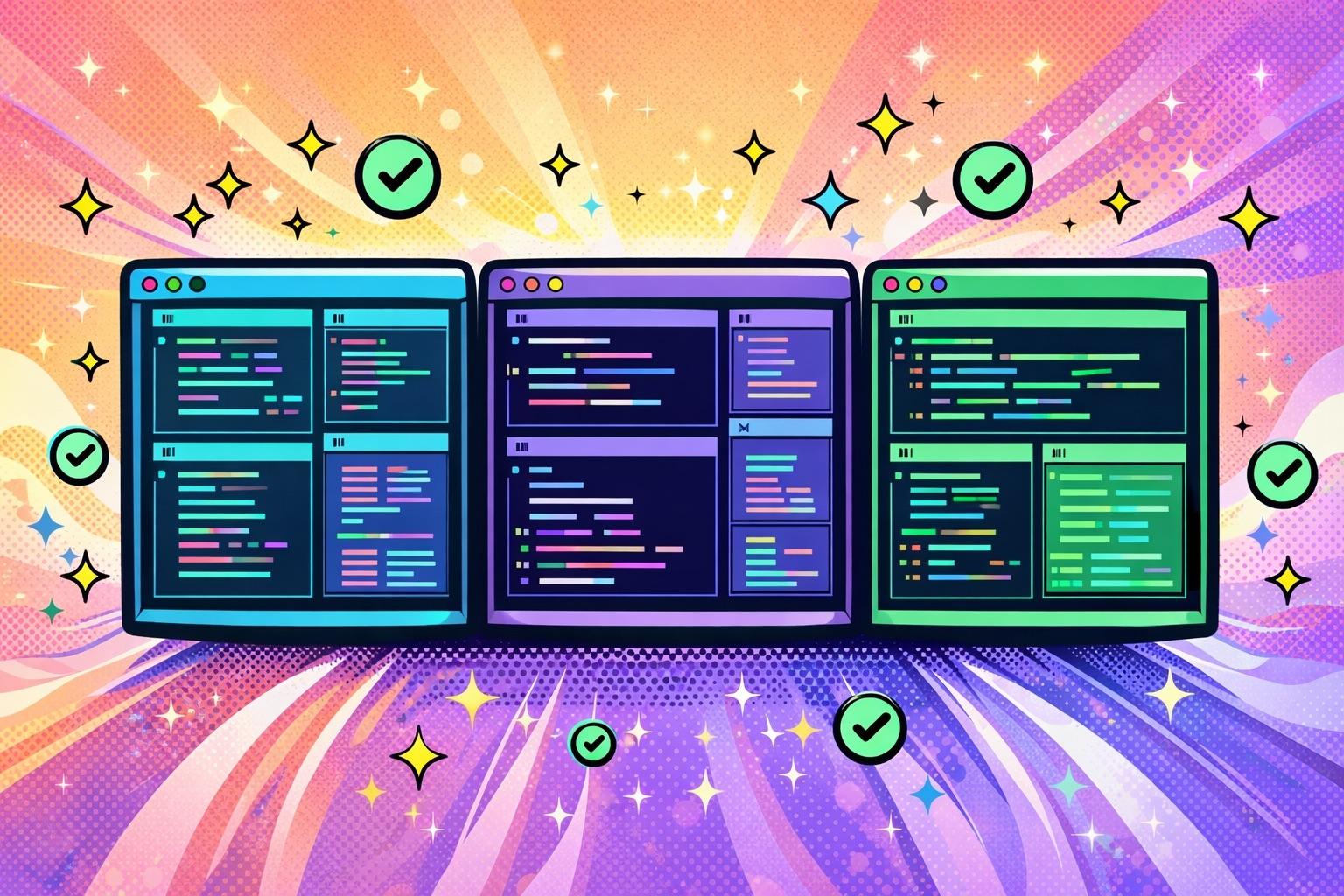
패널 분할로 Claude Code 세션 2~3개 동시에 돌리기
Warp는 한 탭 안에서 패널을 분할할 수 있고, 각 Pane은 독립된 터미널 세션이다.
| 단축키 | 동작 |
|---|---|
CMD-D | 오른쪽 분할 |
| 우클릭 | 방향 선택 분할 |
CMD-[ / CMD-] | Pane 이동 |
각 Pane에서 프로젝트 폴더로 이동해 Claude Code를 실행하면 끝.
cd /path/to/project
claude팁: 한 Pane = 한 역할로 고정하면 편하다. 왼쪽: 분석/계획, 가운데: 구현, 오른쪽: 테스트/로그 모니터링
탭으로 "Claude Code 전용"과 "일반 작업" 분리
추천 운영:
- Tab 1: Claude Code 멀티 Pane (2~3개)
- Tab 2: 서버 실행/로그/DB 터널 등 롱러닝 태스크
- Tab 3: 일반 쉘 작업 (git, grep, 배포 등)
자동완성으로 반복 작업 줄이기
Claude Code 세션을 여러 개 띄우면 "프로젝트 폴더로 이동 → 실행"을 수십 번 반복하게 된다. Warp는 이 구간을 줄여준다.
Tab Completions
커맨드/옵션/경로를 제안해주고, SSH 세션에서도 동작한다.
Autosuggestions
쉘 히스토리 기반으로 커맨드를 자동 제안한다. 설정에서 "Tab 키로 제안 수락" 같은 동작도 조절 가능.
체감 포인트:
cd치는 순간 후보가 뜨고claude도 히스토리로 바로 제안되어- 멀티 세션에서 "같은 작업 재현"이 빨라진다
롱러닝 태스크 알림
Claude Code가 작업 중 서버를 건드리거나, dev server가 예기치 않게 종료되면 알아차리는 순간이 늦어진다.
Warp는 데스크톱 알림을 제공한다:
- 일정 시간 이상 실행된 커맨드가 완료되었을 때
- 실행 중인 커맨드가 비밀번호 입력을 요구할 때
npm run dev / docker compose up 같은 프로세스가 죽는 순간(=커맨드 종료)을 바로 알 수 있다.
블록 단위 선택 복사
Claude Code와 작업할 때 가장 자주 하는 일:
- 로그를 복사해서 붙여넣고
- 에러 구간만 떼서 추가 질문하고
- 특정 커맨드 출력만 컨텍스트로 제공
Warp는 입력/출력을 Blocks로 묶어서 다루고, 블록 단위로:
- 커맨드 복사
- 출력 복사
- 출력 시작점으로 즉시 스크롤
긴 로그에서 드래그로 "필요한 만큼만" 잡아 복사하는 건 늘 실수하기 쉽고, UI 버그가 있을 때는 더 어렵다. 블록 단위 복사가 이 문제를 해결한다.
파일 시스템 UI + 터미널 내 편집
File Tree
좌측 Tools 패널에서 File Tree를 열 수 있고, 파일을 클릭하면 Warp의 코드 에디터에서 바로 열린다.
파일/폴더 우클릭으로:
- 새 탭/새 Pane으로 열기
- 경로 복사
- Agent 컨텍스트로 첨부
Code Editor
Warp 내장 코드 에디터:
- 문법 하이라이트
- 탭 기반 파일 뷰어
- 찾기/바꾸기
- Vim 키바인딩
Claude Code가 수정한 파일을 "IDE로 넘어가서 확인 → 다시 터미널로 돌아오기"가 아니라, Warp 안에서 짧게 수정하고 바로 다음 지시를 내리는 흐름이 만들어진다.
Git 변경사항 리뷰
Claude Code가 여러 파일을 고치면, "어디가 어떻게 바뀌었지?" 확인이 고통이다.
Warp의 Code Review 패널:
- diff 리뷰
- 변경 적용/수정/되돌리기(revert)
- 파일 열기
- diff를 Agent 컨텍스트로 첨부
"Agent가 만든 변경사항을 리뷰하고 피드백을 남겨 다시 적용" 같은 흐름을 염두에 둔 구조다.
탭별 폴더 위치 자동 기억
Working Directory 설정
새 세션(윈도우/탭/패널)을 열 때의 기본 디렉토리를 선택할 수 있다:
- 홈 디렉토리
- 이전 세션 디렉토리 (추천)
- 커스텀 디렉토리
- 고급 (윈도우/탭/패널별로 다르게)
추천: "Previous session's directory" 새 탭/새 패널을 열어도 현재 프로젝트 디렉토리에서 바로 시작
Launch Configurations
윈도우/탭/패널 구성을 프로젝트별로 저장해두고, 나중에 똑같이 다시 여는 기능.
"Claude Code 3분할 + 서버 탭 + 로그 탭" 같은 셋업을 한 번 만들어두면, 프로젝트 열 때마다 재현이 쉬워진다.
가격
Claude Code 실행(=일반 터미널 사용) 관점에서는 무료로 시작해도 충분한 케이스가 많다.
- Free 플랜: 월간 AI 크레딧 제한적 제공 (초기 2개월 150/월, 이후 75/월)
- 상위 플랜: 더 많은 크레딧/기능 포함
로그인 없이도 사용 시작이 가능하므로 "일단 설치해서 테스트"하는 장벽이 낮다.
주의사항
텔레메트리/개인정보
- Warp는 Sentry(크래시 리포팅), Rudderstack(앱 애널리틱스) 사용
- 설정에서 텔레메트리를 끌 수 있고, 비활성화 시 콘솔 상호작용이 서버에 저장되지 않음
마치며: 이런 분께 추천
- Claude Code를 하루에 몇 시간씩, 특히 여러 세션으로 돌린다
- VS Code 통합 터미널에서 깜빡임/무한 스크롤/문자 깨짐/크래시를 겪는다
- 로그 복사/붙여넣기, 변경사항(diff) 확인, 파일 간단 수정까지 컨텍스트 스위칭을 최소화하고 싶다
이 경우, Warp는 "Claude Code 인생을 바꾸는" 쪽에 가까운 체감을 줄 가능성이 높다.
적어도 멀티 패널, 블록 복사, 알림, 파일 트리, diff 리뷰만으로도, 작업 흐름이 완전히 다른 툴처럼 느껴질 수 있다.
Warp 다운로드: https://app.warp.dev
궁금한 점은 댓글로 남겨주세요!


댓글
한글·영문 페이지가 같은 댓글을 공유합니다.
댓글을 불러오는 중…